Aller au contenu principal

Tes préférences de confidentialité

Fripouille utilise des outils facultatifs pour comprendre les visites, mesurer ses publicités et, selon tes choix, les personnaliser. Le début effectif de ton essai gratuit peut aussi être mesuré par Google Analytics, Google Ads, Meta, LinkedIn et TikTok. Avec Meta, TikTok, LinkedIn et Microsoft Advertising, accepter les deux finalités permet au partenaire de recevoir une visite depuis ton navigateur, même sans achat. Chaque partenaire et chaque finalité restent ton choix. Refuser ne t’empêche pas de visiter le site, de commencer l’essai gratuit ou d’acheter Fripouille.

Le choix est valable six mois au plus, avec fin anticipée au retrait ou à l’expiration de l’autorité applicable. Tu peux retirer séparément tes choix depuis les préférences de confidentialité à tout moment.

Google Analytics

Ce choix de statistiques est indépendant des choix publicitaires.

Meta, Facebook et Instagram

Les deux choix sont distincts. Dans le parcours Meta proposé, les échanges ne commencent que si tu acceptes les deux finalités. Avec un seul choix actif, aucun échange correspondant n’a lieu. Refuser ne t’empêche pas de visiter le site, de commencer l’essai gratuit ou d’acheter Fripouille.

TikTok

Les deux choix sont distincts. Dans le parcours TikTok proposé, les échanges ne commencent que si tu acceptes les deux finalités. Avec un seul choix actif, aucun échange correspondant n’a lieu. Refuser ne t’empêche pas de visiter le site, de commencer l’essai gratuit ou d’acheter Fripouille.

Microsoft Advertising

Les deux choix sont distincts. Dans le parcours Microsoft Advertising proposé, les échanges ne commencent que si tu acceptes les deux finalités. Avec un seul choix actif, aucun échange correspondant n’a lieu. Refuser ne t’empêche pas de visiter le site ou d’acheter Fripouille.

Google Ads

La mesure ne suffit pas à autoriser la personnalisation. Le refus ou le retrait de la mesure ferme ces transmissions de conversion ; retirer la personnalisation seule ne permet plus que la variante de mesure réellement qualifiée avec refus explicite de personnalisation.

LinkedIn

Les deux choix sont distincts. Dans ce parcours LinkedIn, les échanges commencent seulement si tu acceptes les deux finalités. Avec un seul choix actif, aucun échange correspondant n’a lieu. Refuser ne t’empêche pas de visiter le site, de commencer l’essai gratuit ou d’acheter Fripouille.

Données envoyées, durées et droits

Après les choix requis, les balises Meta, TikTok, LinkedIn et Microsoft Advertising reçoivent une visite de page publique depuis ton navigateur, même sans achat. La connexion directe transmet l’adresse IP et les caractéristiques du navigateur et de l’appareil, avec la page publique, sa provenance lorsqu’elle existe, la date et les identifiants ou cookies du partenaire. Les pages et leurs références sont limitées aux pages publiques admises, sans paramètres ou contenu personnel. Si un premier paiement est ensuite confirmé, notre serveur transmet séparément une référence opaque, la date, le montant, la devise et les identifiants autorisés propres au partenaire. Les identifiants pseudonymes restent des données personnelles. Un renouvellement ou un remboursement n’est pas un nouvel achat initial. Avec un nouveau choix explicite couvrant cet événement avant son ouverture effective, notre serveur peut aussi transmettre le début effectif de l’essai gratuit à Google Analytics pour les statistiques, et séparément à Google Ads, Meta, LinkedIn et TikTok lorsqu’il est disponible, selon tes choix. L’essai commence à l’ouverture effective de tes droits, avec confirmation remise et téléchargement et activation utilisables. Cet événement est distinct d’un achat et limité à une référence opaque réservée à la mesure, son type, sa date, l’offre et, si requis, le montant réellement payé de 0 € et la devise, avec les seuls identifiants et données techniques autorisés du partenaire. Aucun revenu futur n’est déclaré comme payé. Un premier paiement ultérieur confirmé reste distinct. Microsoft Advertising ne reçoit pas le début d’essai dans ce parcours. Un ancien accord limité aux visites et premiers achats ne couvre pas cet ajout. Sans nouveau choix, sans identifiant requis ou sans preuve valable, aucune transmission correspondante n’a lieu. Le choix est revérifié à chaque envoi ou nouvelle tentative et un accord ultérieur ne rejoue pas un essai déjà commencé.

Nous ne transmettons pas ton e-mail, ton téléphone, les informations bancaires, les données du bénéficiaire d’un cadeau, les identifiants de licence ou le contenu de l’application et du support dans ce premier parcours. Le pseudo, le commentaire et le statut de suivi d’un compte social sont aussi exclus de l’événement de début d’essai, ainsi que les coordonnées même hachées et les identifiants privés de paiement.

Google Analytics. Google Analytics reçoit les identifiants de visite et de session autorisés et les données réduites du début effectif de l’essai gratuit ou de l’achat. Google Signals et les exports publicitaires sont exclus de ce parcours.

Meta, Facebook et Instagram. Le Pixel Meta reçoit la visite publique et les données techniques décrites ci-dessus après tes deux choix Meta. Pour le début effectif de l’essai gratuit ou le premier achat, notre serveur utilise les vrais identifiants fbp/fbc disponibles, l’agent utilisateur réel et la page publique de provenance, sans paramètres personnels. Notre serveur n’ajoute pas d’adresse IP à ce message d’essai ou d’achat ; cette limite ne décrit pas la connexion directe du Pixel.

TikTok. Le Pixel TikTok reçoit la visite publique et les données techniques décrites ci-dessus après tes deux choix TikTok. Pour le début effectif de l’essai gratuit ou le premier achat, notre serveur utilise le vrai identifiant du clic ttclid ou le vrai cookie ttp, ou les deux s’ils sont disponibles, avec la page publique de provenance autorisée, sans paramètres personnels. Ce message d’essai ou d’achat n’ajoute ni adresse IP, ni agent utilisateur, ni coordonnées. Aucun identifiant n’est inventé ou repris après retrait.

Microsoft Advertising. La balise UET reçoit la visite publique et les données techniques décrites ci-dessus après tes deux choix Microsoft Advertising, dont le titre public et des caractéristiques techniques de l’écran et du navigateur. Pour le premier achat, notre serveur transmet le vrai msclkid et les données réduites de l’achat, sans e-mail, téléphone, adresse IP, agent utilisateur ou URL complète ajouté à ce message serveur. Clarity et l’analyse détaillée des interactions ne sont pas proposés dans ce parcours.

Google Ads. Google Ads reçoit un identifiant du clic publicitaire autorisé et les données réduites du début effectif de l’essai gratuit ou de l’achat. La personnalisation est refusée explicitement si tu ne l’as pas acceptée ; aucun rapprochement par coordonnées n’est inclus.

LinkedIn. Insight Tag reçoit la visite publique et les données techniques décrites ci-dessus après tes deux choix LinkedIn. Pour le début effectif de l’essai gratuit ou le premier achat, notre serveur transmet l’identifiant publicitaire de visite autorisé et les données réduites du début d’essai ou de l’achat, sans e-mail haché ni adresse IP ajoutée. Le suivi automatique des boutons et formulaires n’est pas proposé dans ce parcours.

Pour Meta, TikTok, LinkedIn et le premier parcours Microsoft proposé, retirer une des deux finalités bloque les nouveaux échanges du canal combiné. Le choix restant et ceux des autres partenaires ne sont pas transformés en nouveaux accords.

Pour Google Ads, retirer la mesure bloque ces transmissions de conversion. Retirer la personnalisation ne conserve que la variante de mesure sans personnalisation effectivement disponible et acceptée.

Un nouvel accord n’entraîne pas l’envoi des anciennes opérations.

Le retrait bloque les nouveaux usages. Pour les données déjà reçues par un partenaire, tu peux aussi exercer tes droits ; le retrait local n’atteste pas leur effacement immédiat.

Tu peux nous contacter pour tes droits sur les données sous notre contrôle à bonjour@fripouille.app. Tu peux aussi exercer tes droits auprès du partenaire concerné, selon sa procédure. Une demande soumise n’est pas une suppression déjàtraitée. Tu peux adresser une réclamation à la CNIL.

Cookies, stockages et partenaires · Politique de confidentialité et droits

Référence de cette information

fripouille-consent-2026-11-07-essai-v2

a2d3e68704d74a5e591482c99ce6638b520b75de75863db833125c859e7d0b50

Le déménagement

Il emménage
sur ton Mac.

On vérifie que la maison lui convient, on ouvre les cartons, il se présente. Retrouve ici l’étape où tu en es, jusqu’au premier bonjour.

Mac à puce Apple (M1+) · macOS 26 ou plus récent · En français

Étape 1 · L’état des lieux

Ton Mac peut-il l’accueillir ?

Deux critères seulement : une puce Apple et macOS 26 ou plus récent. L’encoche est facultative : sans elle, il vit sous la barre des menus.

Fiche d’emménagement
Puce
Apple M1 ou plus récente
Système
macOS 26 ou plus récent
Langue
Français
Licence
Un Mac actif à la fois
Micro
Celui du Mac suffit
Caméra
Facultative, pour les gestes

Comment le savoir

  1. Ouvre le menu Pomme, en haut à gauche.
  2. Choisis « À propos de ce Mac ».
  3. La ligne « Puce » doit indiquer Apple M1 ou plus récent, et la version doit être macOS 26 ou plus récent.

Ton Mac peut-il l’accueillir ?

Deux critères. On regarde ça ensemble.

Puce Apple
M1, M2, M3…
macOS 26 ou plus
À vérifier sur ton Mac

Le navigateur nous donne parfois un indice. Sinon, un passage dans « À propos de ce Mac » suffit.

La vérification reste sur ton appareil.

Vérification locale. Aucune information n’est envoyée ni conservée.

Les Mac Intel, l’iPhone et l’iPad ne peuvent pas l’accueillir. Tu es sur Windows ? Voir où en est le projet Windows.

Étape 2 · Les cartons

Télécharger, glisser, ouvrir.

Le téléchargement passe par ton accès personnel, ouvert après l’achat. Fais-le directement sur le Mac qui l’accueillera.

  1. Télécharge

    Ouvre ton accès personnel sur le Mac qui l’accueillera, puis télécharge le fichier d’installation.

  2. Glisse

    Ouvre le fichier téléchargé et glisse Fripouille dans le dossier Applications.

  3. Ouvre

    Lance Fripouille depuis Applications. Son tutoriel démarre et te guide.

Fripouille fonctionne sur un Mac à puce Apple M1 ou plus récente, avec macOS 26 ou une version ultérieure. Depuis ton lien de téléchargement, ouvre le disque puis glisse Fripouille dans Applications. Si Fripouille est déjà dans Applications, ouvre-la depuis ce dossier et choisis « Rechercher les mises à jour… » dans son menu. Au premier lancement, macOS peut demander de confirmer l’ouverture. Fripouille te demande ensuite les autorisations nécessaires aux fonctions que tu choisis.

Tu as commandé depuis ton téléphone ? Ouvre l’e-mail de ta commande sur ton Mac. Pas encore adopté ? Voir les contrats.

Étape 3 · Il se présente

Sept petites étapes,
dans l’app.

À la première ouverture, Fripouille te guide lui-même. Voici ce qui t’attend, dans l’ordre.

  1. Bienvenue

    « Moi, c’est Fripouille. » Il se présente.

  2. Contrat

    Tu lis et acceptes le contrat de licence.

  3. Activation

    Tu actives ton achat sur ce Mac.

  4. Autorisations

    « Ton Mac, tes autorisations » : une à la fois.

  5. Appareils

    Il vérifie le micro et la caméra, sans toucher à ton Mac.

  6. Essais

    Trois claps, ta main ouverte, puis « Bonjour Fripouille, ouvre Notes ». Aucun n’est obligatoire.

  7. Prêt

    Il peut s’ouvrir avec ta session, si tu veux.

Pour le refaire plus tard : menu de Fripouille, « Plus », puis « Revoir les premiers pas… ».

Étape 4 · Les clés de la maison

Un accord à la fois.

macOS te demande ton accord pour chaque accès. Trois sont nécessaires pour la voix, les autres attendent que tu en aies besoin.

AccessibilitéNécessaire pour la voix
Pour cliquer, taper et ranger tes fenêtres quand tu le lui demandes. Sans elle, il entend mais ne peut rien faire.
MicroNécessaire pour la voix
Pour t’entendre. Il se met en pause tout seul pendant tes visios, si tu laisses ce réglage activé.
Reconnaissance vocaleNécessaire pour la voix
Pour transformer ta voix en texte, directement sur ton Mac.
CaméraFacultative
Pour les gestes de la main. Elle s’allume quand tu en as besoin et s’éteint seule. La voix fonctionne sans elle.
Enregistrement de l’écranFacultative
Pour lire le texte visible ou faire une capture quand tu le demandes.
AutomatisationFacultative
Pour piloter Notes, Calendrier, Rappels, Mail, Safari, Chrome, Spotify ou Musique. Tu les autorises une à une dans Réglages > Accueil > Automatisation, ou quand macOS te le demande au premier usage.

Une autorisation refusée ? Ouvre Réglages Système > Confidentialité et sécurité, puis la rubrique concernée. Active Fripouille, puis quitte-le et rouvre-le.

Résumer, corriger, traduire. Le résumé et la reformulation demandent Apple Intelligence disponible et activée. La traduction peut demander de télécharger une langue dans les réglages de macOS.

Étape 5 · La pendaison de crémaillère

Et un premier bonjour.

Dans Réglages > Accueil, choisis « Passer à l’écoute ». Puis parle-lui, simplement.

  1. Bonjour Fripouille, ouvre Notes.Il sort de sous l’encoche, te dit « Bouh » ou te salue de la main, et ouvre Notes.
  2. Mets Notes à droite.En Mode vocal, plus besoin de répéter son nom.
  3. Au revoir Fripouille.Il rentre sous l’encoche et reste à l’écoute.

Le résultat dépend de l’app et de son état à l’écran. S’il ne réagit pas, retrouve les vérifications utiles.

Besoin d’arrêter net ? Dis « stop » : il interrompt l’action en cours, sursaute et reste là. Les actions déjà faites ne sont pas annulées.

Ses trois états

  • Veille

    Il dort. Le micro et la caméra sont coupés.

  • À l’écoute

    Appelle-le par son nom, ou tape une fois dans tes mains si les claps sont activés.

  • Mode vocal

    Parle-lui sans répéter son nom. Dis « Au revoir Fripouille » pour revenir à l’écoute.

Étape 6 · Les meubles à ta façon

Les réglages utiles.

Tout se règle dans la fenêtre Réglages de Fripouille. Voici où trouver quoi, avec les vrais noms de l’app.

Réglages > Accueil
Voir son état (Veille, À l’écoute, Mode vocal), en changer, ouvrir le mini guide, autoriser tes apps dans Automatisation.
Réglages > Voix et micro
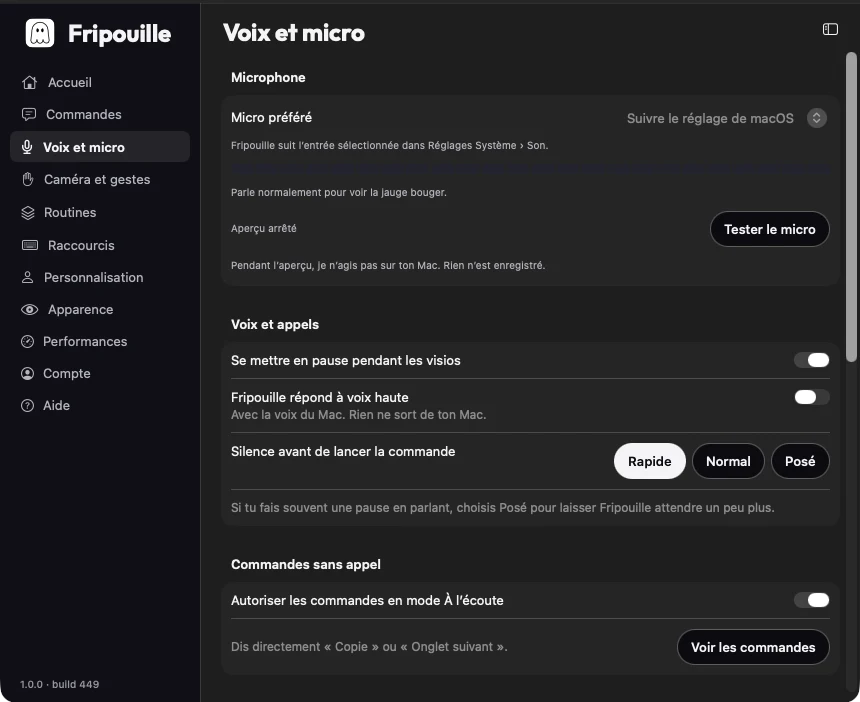
Préparer la dictée française, choisir le micro, régler « Se mettre en pause pendant les visios ».
Réglages > Caméra et gestes
Activer ou couper les claps, le claquement de doigts et chaque geste de la main.
Réglages > Personnalisation
« Mes informations pour les formulaires » : ce qu’il peut écrire pour toi quand tu dis « remplis le formulaire ». Jamais de mot de passe ni de carte.
Réglages > Routines
Enchaîner plusieurs commandes sous un seul nom, à lancer à la voix, au clavier ou par un geste.
Réglages > Raccourcis
« Déclencher un raccourci en parlant » : tes propres mots pour les touches d’une app.
Réglages > Performances
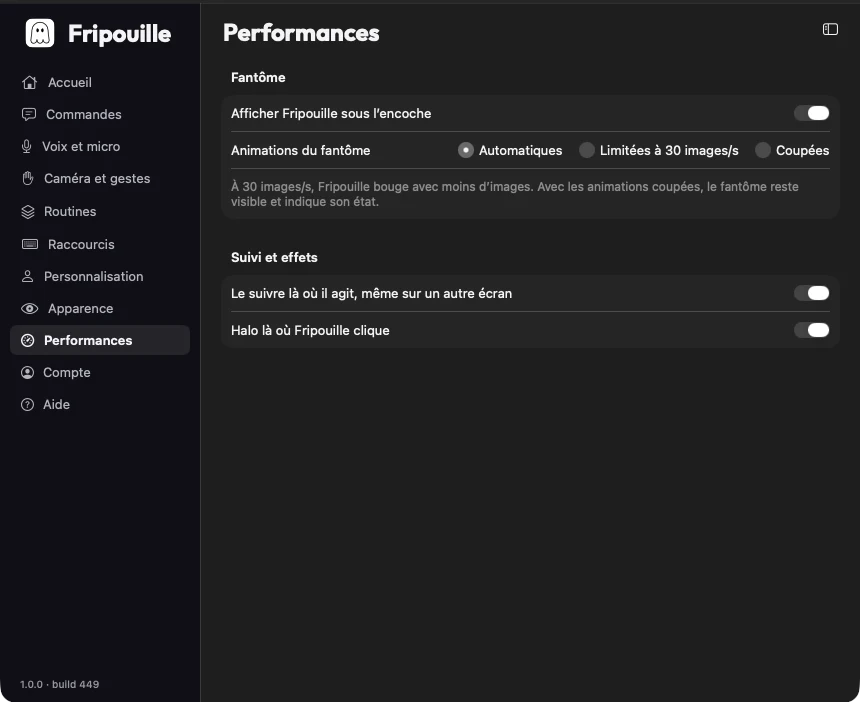
« Afficher Fripouille sous l’encoche » et le réglage de ses animations.
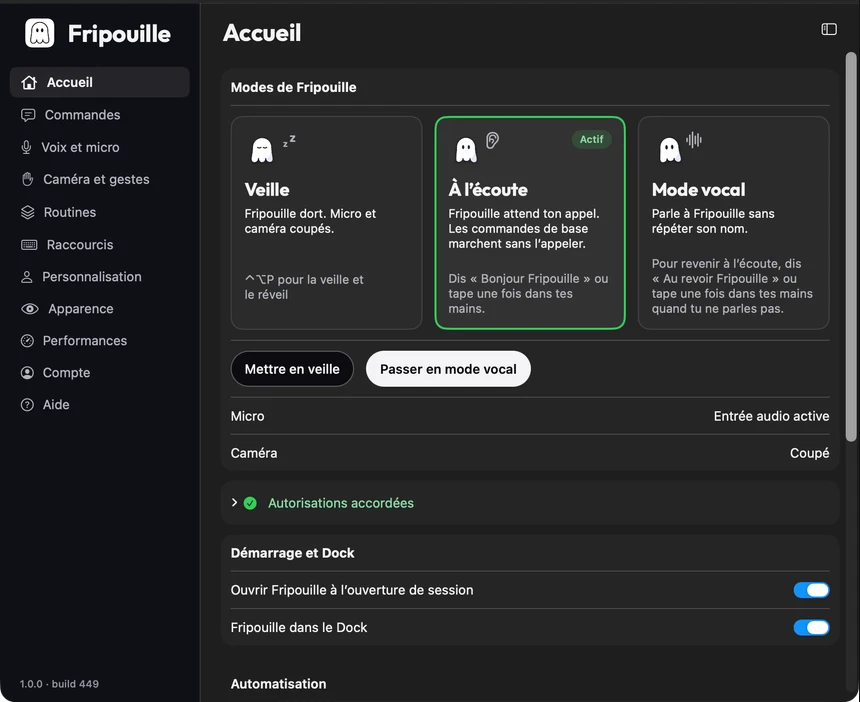
Accueil des réglages de Fripouille : état de l’écoute et accès rapides
Accueil
Réglages Voix et micro de Fripouille, avec la phrase d’exemple
Voix et micro
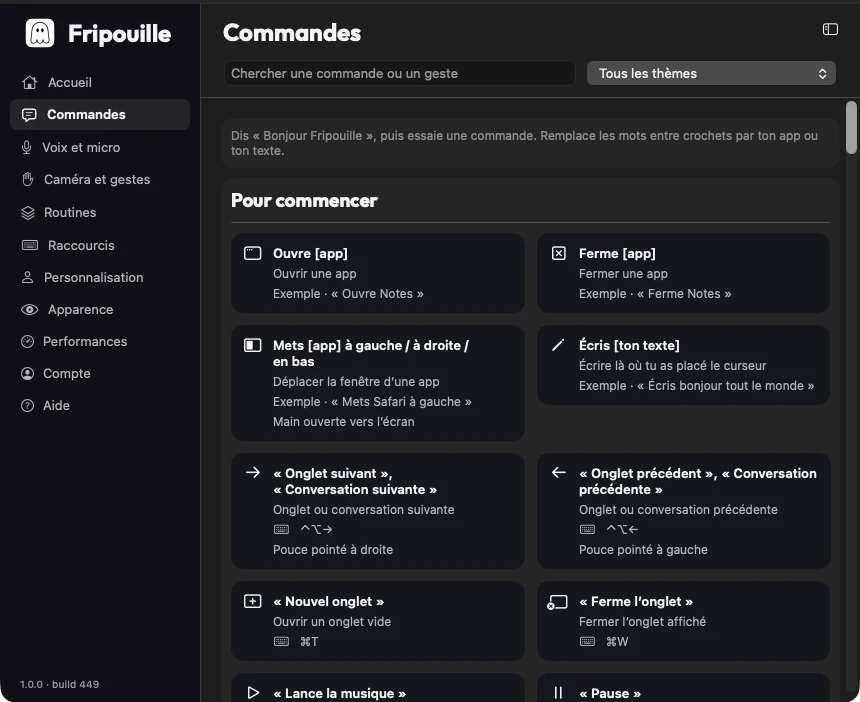
Catalogue des commandes de Fripouille, filtré par thème
Commandes
Réglages Performances : affichage et animations du fantôme
Performances

Captures de la version 449, conservées comme repères. L’apparence peut différer dans ta version de Fripouille.

Étape 7 · L’entretien

Il te propose les mises à jour.

Fripouille vérifie lui-même les nouvelles versions et te les propose. Pour vérifier tout de suite, ouvre son menu dans la barre des menus et choisis « Rechercher les mises à jour… ». Il faut une connexion Internet.

Voir les nouveautés
À ton rythme

Le mettre en veille, le cacher, ou lui dire au revoir.

Le mettre en veille

Depuis son menu ou Réglages > Accueil, choisis Veille : il ferme les yeux, le micro et la caméra se coupent.

Le cacher

Dans Réglages > Performances, désactive « Afficher Fripouille sous l’encoche ». Il travaille sans se montrer.

Le désinstaller

Dans son menu, ouvre « Plus », puis « Désinstaller Fripouille… ». Il te guide pour garder ou effacer tes données.

Arrêter l’abonnement

Désinstaller l’app ne résilie pas un abonnement. Résilier mon contrat

Si ça coince

Un carton coincé dans l’escalier ?

La dictée française n’est pas prête

Dans Fripouille, ouvre Réglages > Voix et micro. Sous « Dictée », vérifie l’état de « Dictée française ». Si le modèle est à installer, clique sur « Installer ». En cas d’échec, lis le message puis utilise « Réessayer ». Attends le statut « prête » avant de relancer la dictée.

Il ne réagit pas à ma phrase

Vérifie qu’il n’est pas en Veille et que Micro, Reconnaissance vocale et Accessibilité sont autorisés. Essaie une phrase de l’aide-mémoire avec l’app visée ouverte. Le menu « Dernières commandes » montre où la demande s’est arrêtée.

macOS empêche l’ouverture

Note le message exact et écris au support avec ta version de macOS. Ne désactive pas les protections de ton Mac et ne lance pas une commande trouvée au hasard pour contourner l’alerte.

Les cartons sont vides.
Il est chez lui.

Il ne lui manque plus que ta voix. Trouve tes prochaines phrases, ou adopte-le si ce n’est pas encore fait.